
Ny feature
AI
Billedgenerering for lærere i Teacherspace
Frederik Voss
19. nov. 2025
Vi har i denne uge introduceret billedgenerering i Teacherspace for vores betalende kunder 🎉
I dette blogpost vil jeg fortælle:
Hvorfor vi har tilføjet billedgenerering
Hvad lærerne bruger det til
Hvad modellen, vi bruger, er god og mindre god til
Hvordan man bliver god til at skrive prompts til billedgenerering
Eksempler
Hvorfor vi har udviklet billedgenerering
Sandheden er, at vi længe selv var skeptiske over at tilføje billedgenerering til vores platform. Når vi lavede vores egne tests af modellerne til generering af undervisningsmateriale, oplevede vi ofte, at resultaterne indeholdt fejl, som ikke gjorde dem anvendelige på nuværende tidspunkt. Dermed ikke sagt, at vi på nogen måde havde afskrevet tanken om billedgenerering – vi synes bare stadig, at teknologien var ung på dette område.
På vores workshops hørte vi dog igen og igen, at lærere og pædagoger efterspurgte billedgenerering, hvilket undrede os i første omgang, men jo mere vi spurgte ind til det, desto bedre begyndte det at give mening. Det ledte i sidste ende til, at vi valgte at udvikle funktionen – for hvis det hjælper lærerne med at forbedre deres materialer og spare tid i en travl hverdag, så er vi i Teacherspace-teamet klar til at tage arbejdshandskerne på.
Hvad bruger lærere billedgenerering til?
Det var sjældent grafiske modeller eller matematiske opgaver, de ønskede at lave, og pludselig føltes vores indledende tests af modellerne lidt nyttesløse eller for ambitiøse.
Lærerne fortalte os derimod, at de ofte brugte modellerne til at lave piktogrammer, simple grafikker eller fantasifulde billeder, der skulle agere kreative anslag i begyndelsen af forløb eller lektioner.
Piktogrammer
Piktogrammer spiller en stor rolle i at støtte mange lærere med at gøre dage og lektioner overskuelige for eleverne. Jeg brugte selv printede piktogramkort til at skitsere dagens forløb for mine egne 1. klasser. Mange af disse elever har naturligt nok ikke knækket læsekoden endnu, og derfor er visuelle piktogrammer en god måde at vise eleverne rækkefølgen i dagens indhold på, så de selv kan vende tilbage og danne sig overblik.
Der findes printbare versioner af piktogrammer, men ofte mangler man et piktogram, der passer præcis til dagens særlige begivenhed, f.eks. skoleskak.
Andre eksempler på brug af piktogrammer er for elever med dysleksi eller for dem, som har brug for en meget tydelig struktur; elever med ADHD eller autisme-diagnoser.
Simple grafikker
Nogle gange ønsker lærere et grafisk billede, der kan inkluderes på en invitation til elever og forældre for at få den til at se indbydende ud, f.eks. et julehygge-arrangement for klassen eller coverbillede til et forløb, der omhandler kommunalvalget for 8. klasse. Jo mere specifikt ønsket er, jo sværere er det at finde noget, der allerede fungerer.
Fantasifulde billeder
Et godt anslag til undervisning er velbeskrevet som værende vigtigt. Det kan være med til at skabe motivation for resten af et forløb, en lektion eller en aktivitet.
Et eksempel: Forestil dig, eleverne kommer ind til timen. Oppe på smartboardet ser de dette billede:
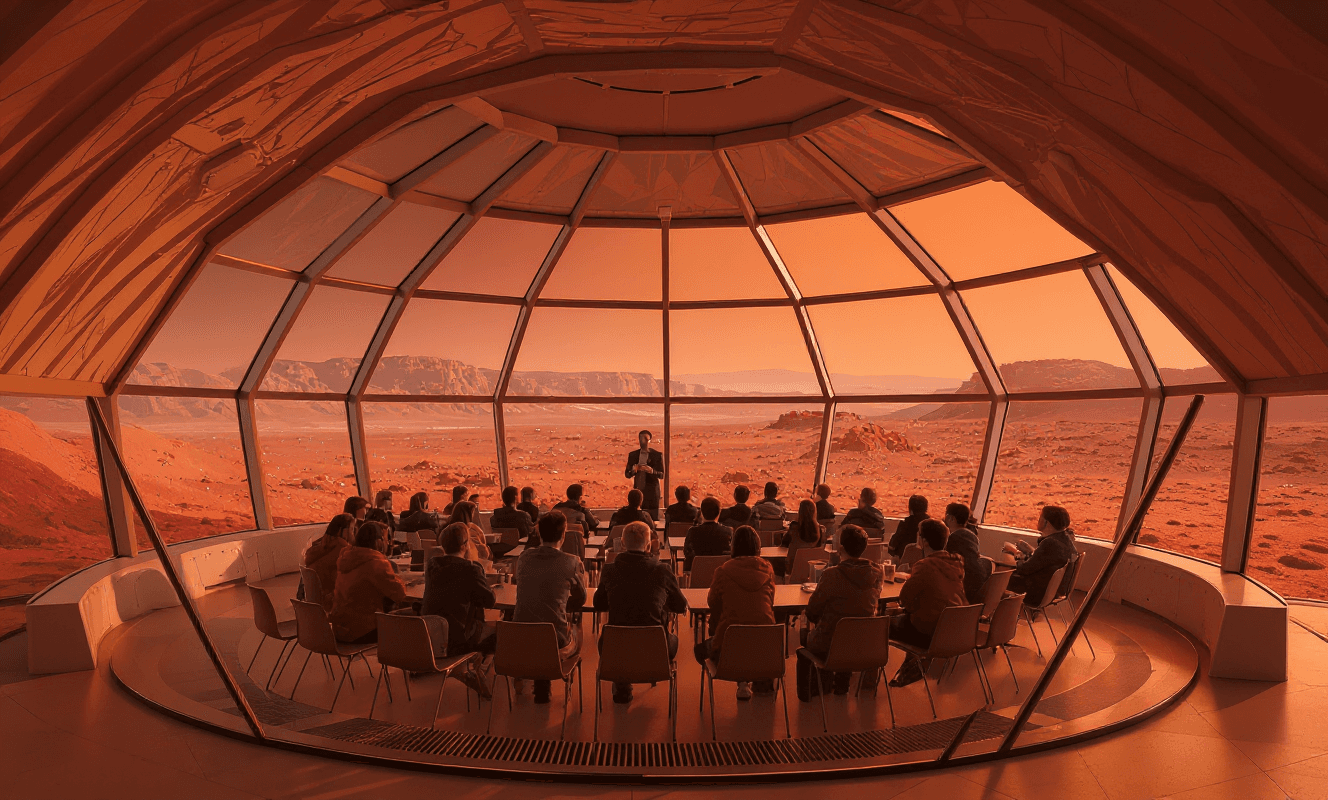
Prompt: En dansk skoleklasse, der modtager undervisning i en glaskuppel på Mars, fotorealistisk, masser af rødt lys fra den røde planet
Læreren spørger: "Hvad tror I, at I ser på billedet?" Eleverne begynder selv at gætte, hvis de ikke allerede var gået i gang af sig selv. Efter noget tid er klassen i fælles dialog kommet frem til, at det er en 9. klasse, der modtager undervisning på Mars.
Nu fortæller læreren, at det følgende forløb handler om, hvilke betingelser der er for liv på Mars, og at eleverne i et projektbaseret læringsforløb skal finde på potentielle løsninger på nogle af de problemer, mennesket ville have ved at bo på Mars.
At finde et billede af en imaginær 9. klasse, der modtager undervisning på Mars, er ikke nødvendigvis så lige til, men her er AI-billedgenerering oplagt.
Hvad er vores model god og mindre god til?
Motoren i vores billedgenerering er pt. Black Forest Labs Flux.1 Kontext. Vi vil gerne overgå til OpenAIs gpt-image-1, men datakontrol og sikkerhed er af yderste vigtighed for vores kunder, hvilket er grunden til, at vi bruger Flux.1 Kontext for nu, hvor det stadig ikke kan garanteres, at gpt-image-1 bliver behandlet udelukkende i Europa.
Der er dog mange fede ting ved Flux.1 Kontext i forhold til mange andre billedgenereringsmodeller derude. Den er:
Hurtig til at generere billeder
I stand til at tage udgangspunkt i op til 4 billeder, du selv uploader
I stand til at arbejde videre på et allerede genereret billede
God til at generere flotte fotorealistiske billeder
Den har dog stadig også nogle svagheder, som vi glæder os til bliver endnu bedre:
Kan ikke lave tekst i billederne, der indeholder æ, ø og å.
Er rimelig utilregnelig, når de kommer til at inkludere længere stykker tekst.
Derfor anbefaler vi, at den undlader at genere billeder med tekst for nu i Teacherspace.
Sådan skriver man gode prompts til modellen
At skrive effektive prompts til billedgenerering handler om at gøre det så nemt som muligt for modellen at forstå din intention. Den bedste måde at gøre det på er ved at være klar, specifik og struktureret. Black Forest Labs’ egen Prompting Summary & Quality Checklist er et rigtig godt udgangspunkt – og nedenfor har vi samlet de vigtigste principper, som er særligt relevante for lærere, der arbejder i Teacherspace.
1. Brug en klar struktur
Hovedmotiv + handling + stil + kontekst
En af de mest stabile måder at opbygge en prompt på er ved at bruge denne simple formel:
Hovedmotiv – Hvad er hovedmotivet? (en elev, en raket, et piktogram af en bog)
Handling – Hvad gør motivet? (læser, står, underviser, flyver)
Stil – Hvilken stil ønsker du? (fotorealistisk, akvarel, tegneserie, piktogramstil)
Kontekst – Hvor foregår scenen? Hvilken stemning, tid, belysning eller atmosfære?
Eksempel fra guiden:
“Rød ræv, der sidder i højt græs, naturdokumentarfotografi, tåget morgengry.”
I en skolekontekst kunne det være:
“En dansk skoleklasse, der modtager undervisning i en glaskuppel på Mars, fotorealistisk, masser af rødt lys fra den røde planet”
2. Start med det vigtigste
Modellen vægter begyndelsen af din prompt højest. Du bør derfor indlede med dit hovedmotiv og derefter beskrive handlingen. Det gør resultatet langt mere stabilt og øger chancen for, at billedet faktisk viser det ønskede motiv. Undgå at starte med stil eller baggrund – de er sekundære.
3. Udskift vage ord med konkrete detaljer
Ord som “flot”, “pæn grafik” eller “lækker stemning” hjælper ikke modellen. De kan betyde 100 ting. Beskriv i stedet præcist, hvad du mener med fx:
Farver
Perspektiv
Lys (”naturligt lys”, ”varme skygger”, ”koldt LED-lys”)
Materialer
Miljø
Jo tydeligere du er, jo mere konsistente bliver dine billeder.
4. Fokuser på det ønskede – ikke det uønskede
Modellen håndterer negationer dårligt. Hvis du skriver “uden mennesker”, kan der stadig komme mennesker med. Beskriv i stedet billedet positivt: “tom gang”, “klasselokale med tomme stole”, “et landskab kun med træer”.
5. Sørg for at alle elementer arbejder mod samme vision
Det sidste skridt er kvalitetskontrollen: Læg mærke til, om alle dele af prompten passer sammen. Bliver det en tydelig, samlet idé? Eller blander du fx både “fotorealistisk” og “akvarel” – to stilarter, der sjældent fungerer sammen?
Når du bruger strukturen Hovedmotiv + Handling + Stil + Kontekst og følger checklisten, får du hurtigt markant mere brugbare billeder – uanset om det er piktogrammer, simple grafikker eller fantasifulde anslag til dine undervisningsforløb.
Eksempler
I det følgende vil jeg beskrive tre prompt-eksempler og resultater. Jeg gør brug af de eksempler, vi selv lærte fra lærerne, at de allerede brugte AI til, og derudover har jeg gjort brug af Black Forest Labs anbefalinger, som beskrevet i forrige sektion.
Piktogram
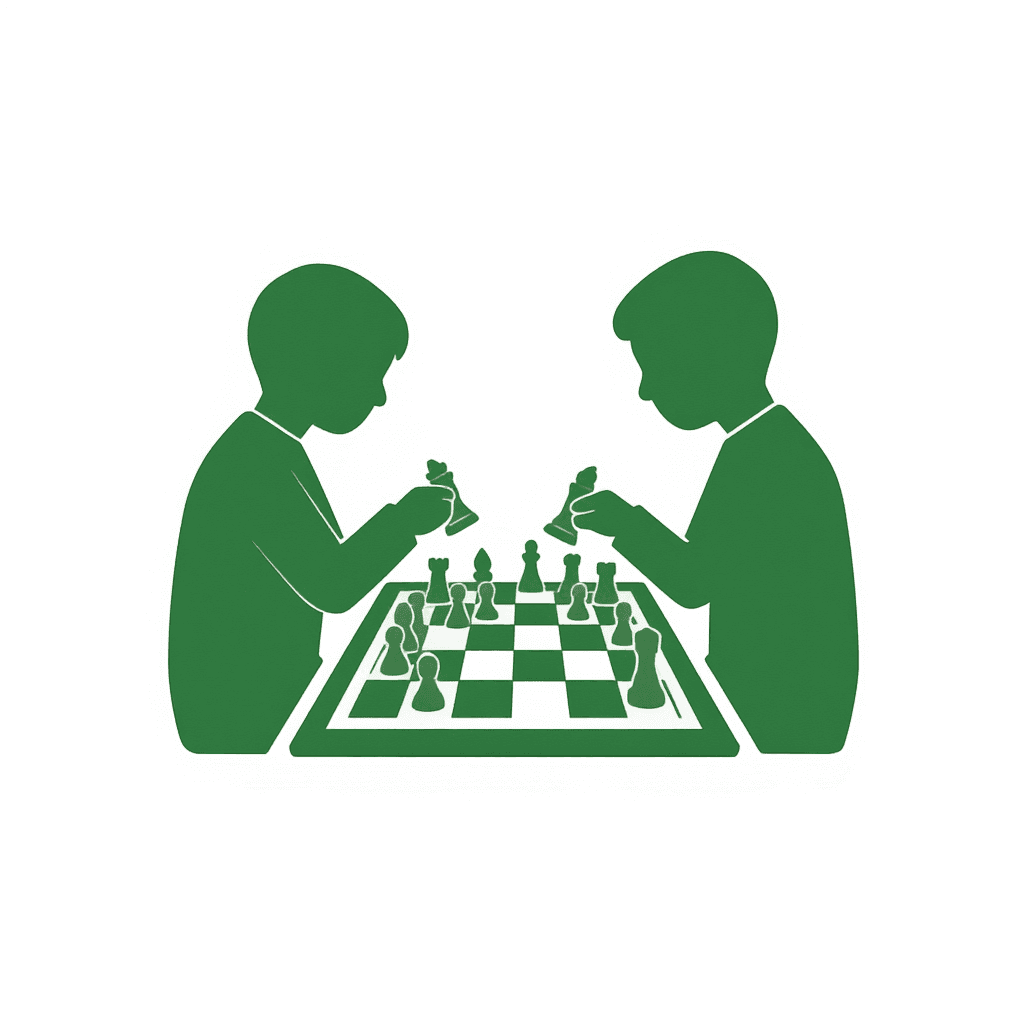
I dette eksempel vil jeg generere et simpelt piktogram til en elev, der tydeligt viser to elever, der spiller skak sammen. Det skal være let afkodeligt for eleven og simpelt.
Hovedmotiv: 2 elever
Handling: spiller skak
Stil: piktogram
Kontekst: grønt motiv
Det giver tilsammen følgende prompt:
To elever spiller skak, piktogram, grønt motiv
Jeg vælger formatet 1:1, og klikker på ”Piktogram” i stil, hvor jeg får lidt ekstra hjælp af Teacherspace.
Dette er resultatet:
Simpel grafik
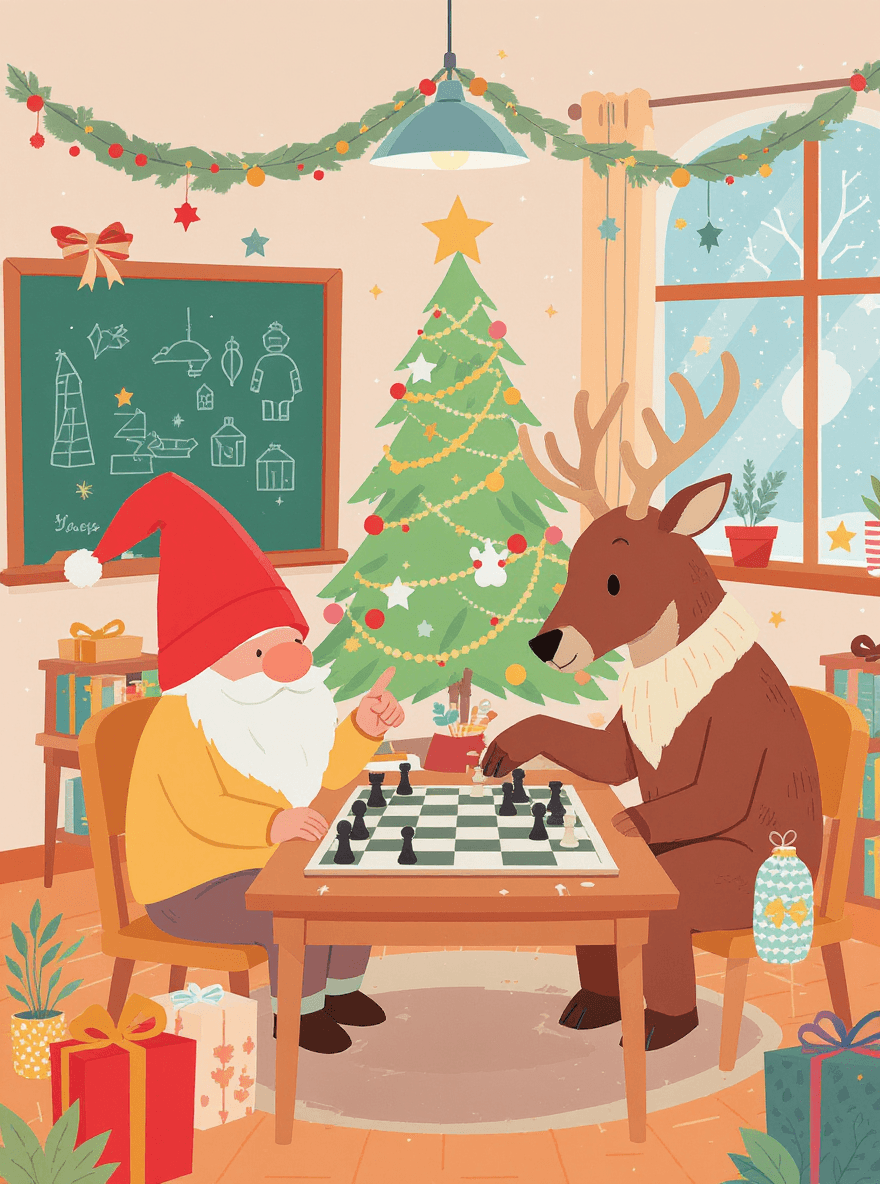
I dette eksempel vil jeg generere et julebillede til en elev- og forældreinvitation. Det er et kombineret julearrangement, men handler tilfældigvis også om afslutningen på det forrige skakforløb, som jeg støttede eleven i. Det er ikke så let at finde sådan et billede, men AI hjælper os.
Hovedmotiv: En nisse og et rensdyr
Handling: spiller skak
Stil: grafisk tegneserie
Kontekst: Det er jul, der er juletræ, men det er i et klasselokale
Det giver tilsammen følgende prompt:
En nisse og et rensdyr spiller skak, grafisk tegneserie, det er jul, der er juletræ, det er i et klasselokale
Jeg vælger formatet 3:4, der passer okay til en A4 -invitation og klikker på ”Grafik” i stil, hvor jeg får lidt ekstra hjælp af Teacherspace.
Dette er resultatet:
Fantasifuldt billede
Jeg har allerede beskrevet situationen af dette billede tidligere i blodindlægget, men lad os tage den én gang til og med strukturen skåret ud i pap:
Hovedmotiv: En dansk skoleklasse
Handling: der modtager undervisning i en glaskuppel på Mars
Stil: fotorealistisk
Kontekst: Masser af rødt lys fra den røde planet
Det giver tilsammen følgende prompt:
En dansk skoleklasse, der modtager undervisning i en glaskuppel på Mars, fotorealistisk, masser af rødt lys fra den røde planet
Jeg vælger formatet 16:9, fordi jeg gerne vil have, at det skal ligne en film, og fordi det passer godt til smartboardet, og klikker på "Foto" i stil, hvor jeg får lidt ekstra hjælp af Teacherspace.
Dette er resultatet:
Sådan tilgår du vores AI billedgenerator
Indtil videre er AI-billedgeneratoren kun tilgængelig for vores betalende kunder.
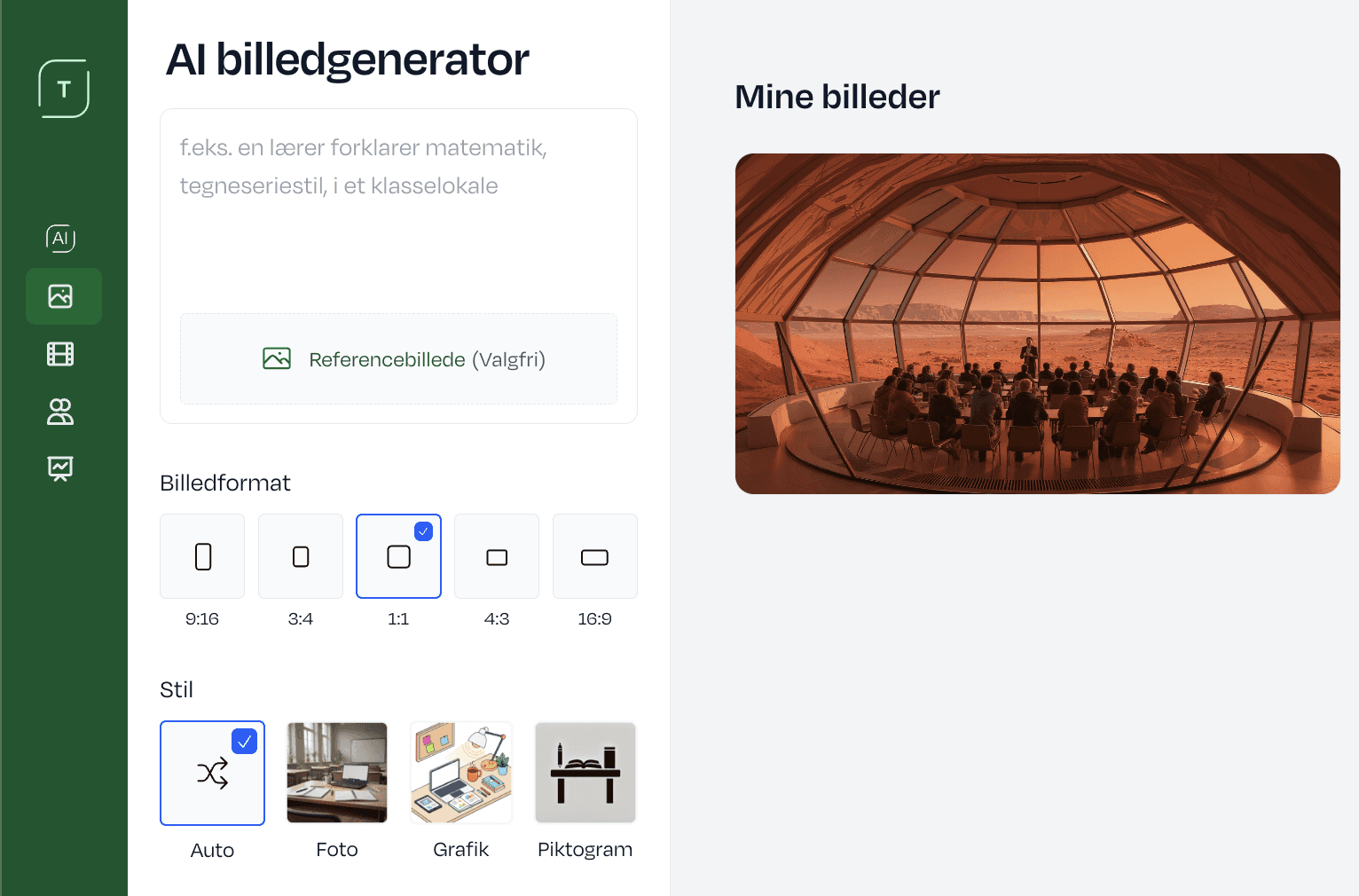
Man tilgår den på billedikonet i venstre side i den grønne menu.
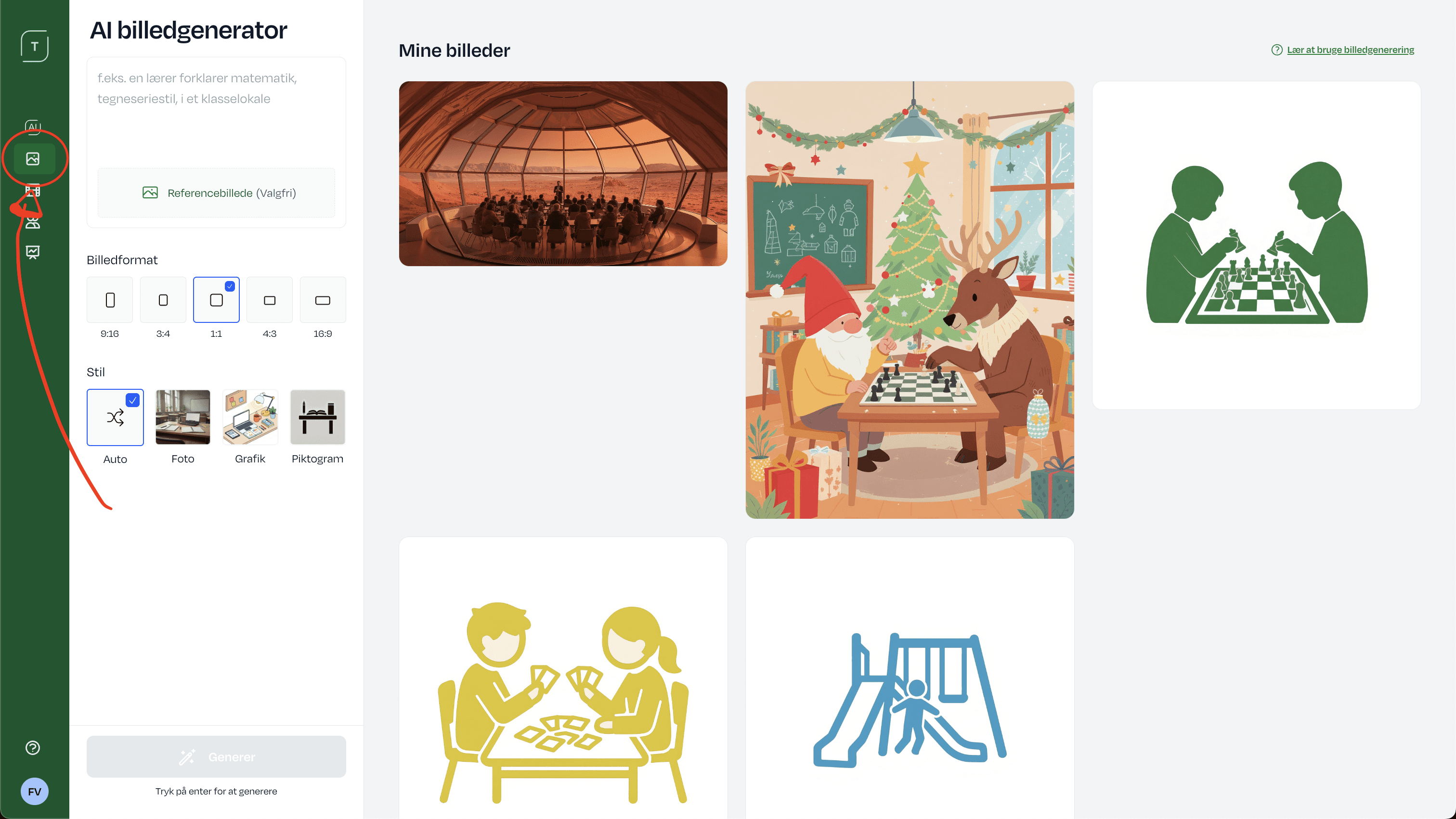
Eller på dette link: https://app.teacherspace.org/image-generation
Tilbage til blogposts